
Close Menu
    Facebook X (Twitter) Instagram
    Listrovert
    • Home
    • News
    • Business
    • Entertainment
    • Fashion
    • Health
    • Education
    • Lifestyle
    • Technology
    • Travel
    • Contact us
    Listrovert
    Home – Facebook में 3D Image कैसे बनाएं | 5 Easy Steps
    How-to-guides

    Facebook में 3D Image कैसे बनाएं | 5 Easy Steps

    Tomy JacksonBy Tomy Jackson9 February 2024Updated:9 February 2024No Comments3 Mins Read
    Facebook Twitter Pinterest LinkedIn Tumblr Email
    How to make facebook 3d images
    Share
    Facebook Twitter LinkedIn Pinterest Email

    इंटरनेट की दुनिया धीरे धीरे बदलती जा रही है और चीज़े ज्यादा बेहतर होती जा रही हैं । Facebook , Google , Instagram जैसे अन्य प्लैटफॉर्म्स लोगों को ज्यादा से ज्यादा सहूलियत देने का भरसक प्रयास कर रहे हैं और नए नए फीचर्स के माध्यम से लोगों को लुभाने का खूब प्रयास हो रहा है । ऐसे में Facebook का 3D image बनाने का फीचर लोगों को खूब पसंद आ रहा है ।

    Facebook के नए Feature की मदद से आप आसानी से 3D image बना सकते हैं । फेसबुक मशीन learning का उपयोग करके किसी भी मामूली से फोटो को 3D Image में बदल देता है जिसे किसी भी तरह ( टेढ़ा – मेढ़ा , ऊपर – नीचे ) से देखा जा सकता है जैसे कि यह Image :
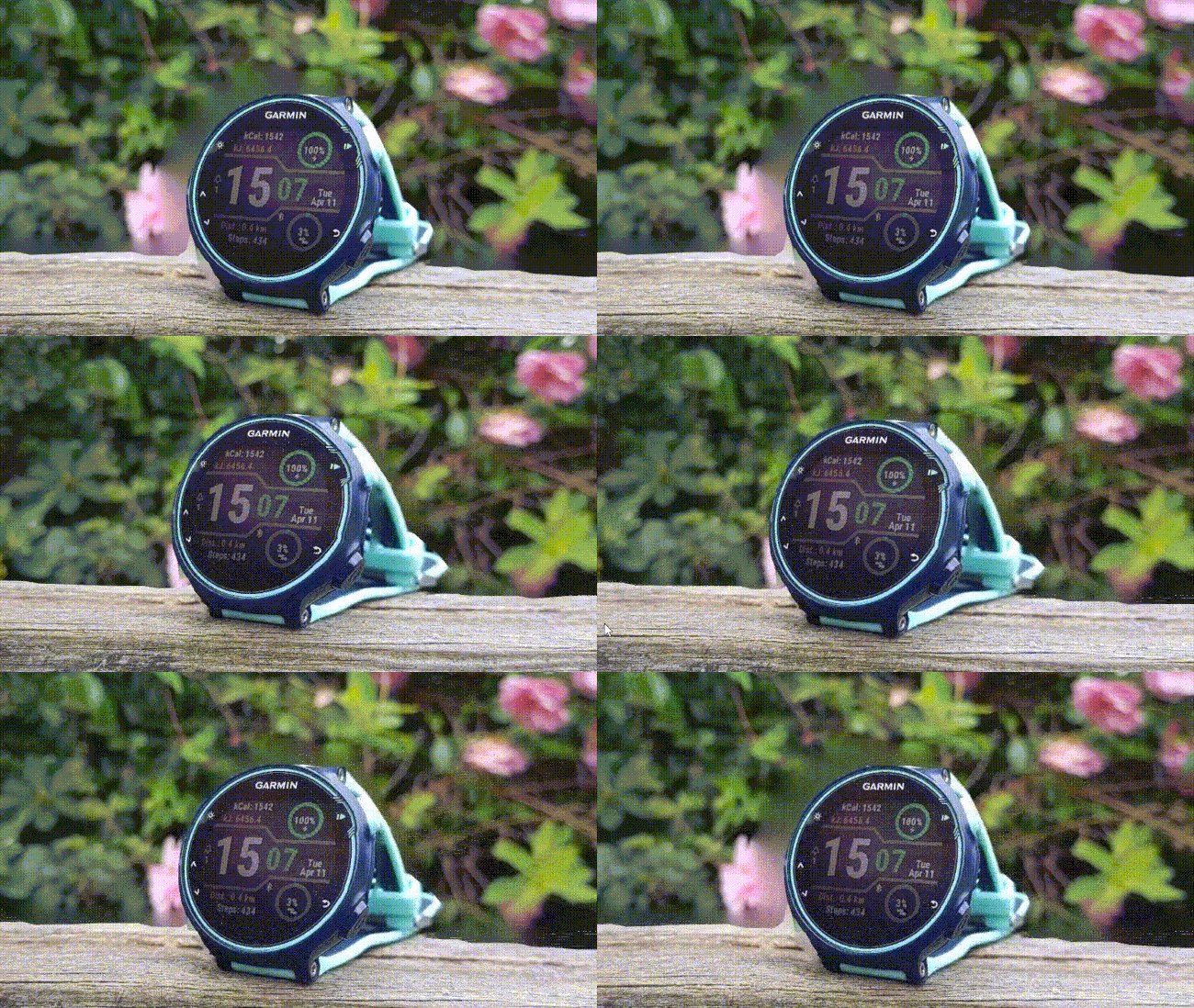
    3d image
    Source : future ©

    3D image बनाना पहले तभी पॉसिबल था जबकि आपके पास एक बढ़िया सा स्मार्टफोन हो वो भी 2 कैमरों वाला । 2 कैमरों की मदद से एक ही फोटो कि 2 अलग angles से अलग अलग तस्वीरें ली जाती हैं और उन्हें फिर मिलाकर Depth Map क्रिएट किया जाता है ।

    Facebook से 3D Image बनाने के लिए 5 Easy स्टेप्स

    अब आपको यह सब कुछ करने की बिल्कुल भी जरूरत नहीं है और आप बस Facebook app की मदद से ही 3D image बना सकते हैं । तो चलिए 5 Steps में जानते हैं कि Facebook की मदद से 3D image कैसे बनाई जा सकती है :

    1. सबसे पहले आपको Facebook App खोलना है और ” What’s On Your Mind ” पर Click करना है ।

    2. ऊपर दिए गए Step के बाद आपको नीचे Scroll करना है और ” 3D Photos ” पर Click करना है ।

    3. 3D फोटोज पर क्लिक करने के बाद आपको अपनी गैलरी से किसी भी Image को Choose करने का Option आएगा । आप जैसे ही किसी Image पर Tap करेंगे वो अपने आप Process होने लगेगा ।

    4. Process होने के तुरंत बाद आपको आपके Newly Created 3D Image की Preview देखने को मिलेगी । आप अपने मोबाइल के हर एंगल से फोटो को देखकर यह अंदाजा लगा सकते हैं कि यह 3D है या नहीं ।

    5. इसके बाद , आप कोई भी Content , Status , Location ( जो भी मन करे यार ? ) को 3D image के साथ अटैच करके पोस्ट कर सकते हैं ।

    लो जी , हो गई आपकी Facebook App से 3D image क्रिएट । अब मज़े से पोस्ट करो और Comments का जवाब दो । इसके साथ ही अगर आप जानना चाहते हैं कि Android या iOS यूजर्स के whatsapp में Dark Mode कैसे Turn On करे , तो इस Link पर क्लिक करें ।

    Share. Facebook Twitter Pinterest LinkedIn Tumblr Email
    Tomy Jackson
    • Website
    • Instagram

    I have always had a passion for writing and hence I ventured into blogging. In addition to writing, I enjoy reading and watching movies. I am inactive on social media so if you like the content then share it as much as possible .

    Related Posts

    How Professional Drain Cleaning Transforms Your Home Environment?

    11 April 2026

    How Plumbers in Atlanta Guarantee Efficient Repairs?

    11 April 2026

    How Emergency Plumbing Services in Phoenix Mitigate Water Damage?

    11 April 2026

    Leave A Reply Cancel Reply

    Recently Published

    How Professional Drain Cleaning Transforms Your Home Environment?

    11 April 2026

    How Plumbers in Atlanta Guarantee Efficient Repairs?

    11 April 2026

    How Emergency Plumbing Services in Phoenix Mitigate Water Damage?

    11 April 2026

    Professional Repair vs Diy: Factors to Consider for Water Heater Issues

    11 April 2026
    Load More
    Categories
    • Automotive
    • Business
    • Digital Marketing
    • Education
    • Entertainment
    • Fashion
    • Finance
    • Health
    • Home Improvement
    • Law
    • Lifestyle
    • News
    • Real Estate
    • Social Media
    • Technology
    • Travel
    • Home
    • About Us
    • Contact us
    • Terms and conditions

    Type above and press Enter to search. Press Esc to cancel.