


Content Creation एक डायनामिक क्षेत्र है जो लगातार बदल रहा है । आज से कुछ वर्ष पहले चाहे Presentation देना होता था या Quote आदि तैयार करने होते थे तो शब्दों और तस्वीरों को अलग अलग इस्तेमाल किया जाता था । कई बार तो सिर्फ शब्द ही हुआ करते थे लेकिन धीरे धीरे समय बदला और अब आप अपने मोबाइल या लैपटॉप की मदद से किसी भी Image पर Hindi Text लिख सकते हैं ।
अब आप फेसबुक, इंस्टाग्राम पर एक से बढ़कर एक बेहतरीन ग्राफिक देखते होंगे जिनमें तस्वीरों के ऊपर लिखा गया होता है । इससे पूरा ग्राफिक न सिर्फ ज्यादा Visually Appealing लगता है बल्कि दर्शकों तक कोई भी संदेश पहुंचाने में भी काफी आसानी होती है ।
अगर आप भी इमेज पर लिखना चाहते हैं तो How to Write Hindi Text on Image आर्टिकल आपके लिए सहायक होगा । यह आर्टिकल स्मार्टफोन और डेस्कटॉप यूजर्स, दोनों के लिए काफी सहायक साबित होगा ।
How To Write Hindi Text on Image
चाहे आप एक Smartphone यूजर हों या आपके पास लैपटॉप/कंप्यूटर हो, आप आसानी से अपने मन पसन्द इमेज पर लिख सकते हैं । स्क्रीनशॉट के साथ आपको पूरी जानकारी दी जायेगी ताकि आपको कोई भी दिक्कत न हो । सबसे पहले हम जानेंगे कि स्मार्टफोन यूजर इमेज पर कैसे लिखें ?
1. Smartphone Users
अगर आप एक Smartphone User हैं तो आपके लिए Image पर Hindi Text लिखने की प्रक्रिया ज्यादा आसान होगी । आप बिलकुल मुफ्त में अपने मोबाइल की मदद से मात्र एक ऐप डाउनलोड करके किसी भी फोटो पर लिख सकते हैं । इसके लिए निम्नलिखित Steps दिए गए हैं जिन्हें आप फॉलो कर सकते हैं:
Step 1. सबसे पहले आपको Play Store पर जाना है और यहां आपको Canva App सर्च करना है । अबतक के अनुभव पर हम कह सकते हैं कि Graphic Design के लिए इससे बेहतर कोई भी ऐप नहीं है ।
Step 2. ऐप को प्ले स्टोर की मदद से सबसे पहले डाउनलोड करें और इसके बाद Install कर लें । यह ऐप बिल्कुल मुफ्त है ।
Step 3. इंस्टाल होने के बाद ऐप को खोल लें । ऐप खोलते ही आपसे Sign up करने के लिए कहा जाएगा । आप Google Account की मदद से ऐप में साइन अप कर लें । साइन अप करते ही आपको नीचे दिए स्क्रीनशॉट जैसा डिजाइन दिखाई देगा ।

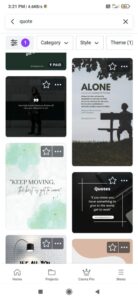
Step 4. मान लेते हैं कि आपको Image पर Hindi Text लिखकर मोटिवेशनल कोट तैयार करना है । तो इसके लिए सबसे ऊपर दिए सर्च बॉक्स में Quote टाइप करें । जैसे ही आप यह कीवर्ड सर्च करेंगे, आपके सामने ढेरों बने बनाए Templates आ जाएंगे स्क्रीनशॉट की ही तरह ।
Step 5. अब आप एक बढ़िया सा टेम्पलेट चुन लें जिसमें Image पर Hindi Text लिखा हो या लिखना हो । उदाहरण के तौर पर हमने नीचे दिए स्क्रीनशॉट वाला टेम्पलेट चुन लिया है । जैसे ही आप कोई टेम्पलेट चुनेंगे, वह एडिट होने के लिए खुलकर आ जायेगा ।

Step 6. अब अगर आप पहले से दी गई तस्वीर को जस का तस रखना चाहते हैं तो उसे बिल्कुल न छुएं । लेकिन अगर आप खुद की इमेज पर हिंदी में लिखना चाहते हैं तो सबसे पहले दिए इमेज पर क्लिक करें । इमेज पर क्लिक करते ही नीचे आपको Replace का बटन दिखाई देगा । इसपर क्लिक करके आप गैलरी से कोई भी फोटो यहां लगा सकते हैं ।

Step 7. इसके बाद आपको पहले से दिए Text पर क्लिक करना है और कीबोर्ड की मदद से पहले से दिए हुए टेक्स्ट को पूरी तरह से हटा दें । इसके बाद आप सबसे पहले अपने Keyboard की भाषा को हिंदी करें । फिर मनचाहा टेक्स्ट आसानी से वहां लिख सकते हैं । आप चाहें तो पूरे Text Block को कहीं भी एडजेस्ट कर सकते हैं, उसे छोटा या बड़ा भी कर सकते हैं ।
Step 8. इस इंटरफेस से आप कोई भी adjustments कर सकते हैं । जैसे + Icon की मदद से तस्वीरें, टेक्स्ट आदि जोड़ना । तस्वीरों को फिल्टर देना, Crop करना या Animate करना आदि । जब आपको लगे कि आपका डिजाइन तैयार हो गया है तो ऊपर दिए Download Icon से तस्वीर डाउनलोड कर सकते हैं ।
अगर आपको Canva App की मदद से Write Hindi Text on Image से संबंधित दिक्कत आ रही है तो आप इस वीडियो की मदद ले सकते हैं । आप इस ऐप की मदद से कोई भी ग्राफिक डिजाइन कर सकते हैं । कोई भी टेक्स्ट लिखने से पहले आपको अपने कीबोर्ड की भाषा को बदलकर हिंदी कर देना चाहिए या आप प्लेस्टर से Gboard App Download कर सकते हैं ।
इस कीबोर्ड ऐप की मदद से आप बड़े ही आसानी से हिंदी भाषा में कहीं भी लिख सकते हैं । इसके Space Button पर लॉन्ग प्रेस करके इसकी भाषा आसानी से बदली जा सकती है ।
2. Desktop/Laptop Users
अगर आप एक Desktop/Laptop यूजर हैं तो भी आप Canva की ही मदद से Image पर Hindi Text बड़े ही आसानी से और मुफ्त में लिख सकते हैं । आपको बस एक बात का ध्यान रखना है कि जिस प्रकार मोबाइल में Editing की जाती है, लगभग उसी प्रकार से आप कैन्वा ऐप में लैपटॉप या कंप्यूटर की मदद से भी एडिटिंग करेंगे ।
यानि कुछ खास बदलाव नहीं होता है । बस Buttons अलग अलग जगह प्लेस हो जाते हैं बाकी एडिटिंग लगभग एक जैसी ही होती है । Desktop Users के लिए हम आपको बताएंगे कि आप Blank Screen की मदद से किस प्रकार Write Hindi Text on Image कर सकते हैं ।
Step 1. सबसे पहले आपको Canva Add Text to Photo पर क्लिक करना है । इस लिंक पर क्लिक करते ही आप सीधे कैंवा वेबसाइट के एक सेक्शन पर पहुंच जायेंगे ।
Step 2. इसके बाद आपको कैन्वा वेबसाइट में सबसे ऊपर ही Add Text to Photo का विकल्प दिखाई देगा । आपको इस ऑप्शन पर क्लिक करना है । जैसे ही आप इसपर क्लिक करेंगे, आपके समाने पूरा Editor खुलकर आ जायेगा जहां से आपको Editing करनी है ।
Step 3. आपके सामने बिल्कुल Blank Screen खुलकर आ जायेगी । अब आपको Blank Page पर क्लिक करना है । ऐसा करते ही आपके Left Hand Side ढेरों विकल्प जैसे Templates, Uploads, Photos, Videos, Gallery आदि आ जायेंगे ।
Step 4. अगर आपके पास पहले से कोई तस्वीर मौजूद है जिसपर आप लिखना चाहते हैं तो Upload या Gallery का विकल्प चुनें । अगर आपके पास पहले से तस्वीर मौजूद नहीं है तो आप Photo सेक्शन में जाकर अपने हिसाब से कोई भी तस्वीर सर्च करके चुन सकते हैं ।
Step 5. सर्च करके अपने मनपसंद की कोई भी तस्वीर चुन लें । इसके बाद आपको Left Hand Side में टेक्स्ट का भी विकल्प दिखाई दे रहा होगा । इसपर क्लिक करके आप Text Section आसानी से अपने डिजाइन में जोड़ सकते हैं ।
Step 6. इसके बाद Text Section पर क्लिक करें और आप जो भी टेक्स्ट लिखना चाहते हैं, लिख डालें । आप टेक्स्ट पर क्लिक करके इसे कहीं भी एडजेस्ट या कस्टमाइज भी कर सकते हैं । पूरे Text Area को सेलेक्ट करके आप उसका Colour या Font भी बदल सकते हैं ।
Step 7. इसके बाद आप अगर अपने डिजाइन को ज्यादा बढ़िया लुक देना चाहते हैं तो Elements पर क्लिक करके अलग अलग बढ़िया बढ़िया एलिमेंट्स जोड़ सकते हैं । अंत में आप Download Icon की मदद से अपना डिजाइन डाउनलोड कर सकते हैं ।
Smartphone Users के लिए दिए इंस्ट्रक्शन के साथ ही आपको वीडियो दे दी गई है । ध्यान दें कि Desktop Users के लिए भी एडिटिंग आदि स्मार्टफोन यूजर जैसी ही है । आपको एक जैसे ही ऑप्शन और फीचर मिलेंगे जिनका इस्तेमाल आप कर रहे होंगे । हालांकि Laptop/Computer की मदद से डिजाइन को ज्यादा बेहतर और प्रोफेशनल बनाया जा सकता है ।
Canva Alternatives to Write Text on Image
Canva के अलावा भी अन्य कई ऐप और वेबसाइट हैं जिनकी मदद से आप बड़े ही आसानी से Write Text on Image फीचर का इस्तेमाल कर सकते हैं । हमने उन सभी अल्टरनेटिव को नीचे सूचीबद्ध किया है जिन्हें आप चेक कर सकते हैं । लिस्ट में दिए सभी टूल्स और वेबसाइट बिल्कुल मुफ्त हैं:
इनके अलावा अगर आप एक मोबाइल यूजर हैं तो आपको Gallery में Edit का विकल्प मिल सकता है । कई स्मार्टफोन यूजर के मोबाइल में गैलरी ऐप के अंदर Edit ऑप्शन दिया जाता है । इस ऑप्शन के इस्तेमाल से आप आसानी से Image पर Hindi Text Add कर सकते हैं ।
- दो फोटो एक साथ कैसे जोड़ें ?
- Online Earning कैसे करें ?
- UPI ID कैसे बनाएं ?
- Zoom App का इस्तेमाल कैसे करें ?
- YONO sbi App का इस्तेमाल कैसे करें ?
- ऑनलाइन कैसे लिखें ?
- हिंदी में लिखकर पैसे कैसे कमाएं ?
अगर आप एक Desktop User हैं तो Paint App या Photoshop App की मदद से भी Write Hindi Text on Image फीचर का इस्तेमाल कर सकते हैं । हालांकि आपको Canva जितने कस्टमाइजेशन नहीं मिलेंगे लेकिन आप आसानी से किसी फोटो पर टेक्स्ट जोड़ सकेंगे ।
