

दो अलग अलग तस्वीरों को एक साथ जोड़ना अब सिर्फ कंप्यूटर लैपटॉप चलाने वाले लोगों का काम नहीं रह गया है । आप घर बैठे अपने मोबाइल की मदद से बड़ी ही आसानी से दो अलग अलग फोटो को एक साथ जोड़ सकते हैं । दो अलग अलग फोटो को एक साथ जोड़ने के लिए आपको कुल दो तरीके बताए जायेंगे । Do Photo Ko Ek Sath Kaise Jode प्रश्न का उत्तर नीचे दिया गया है ।
आपको नीचे जो भी तरीके बताए जायेंगे, वे बिल्कुल मुफ्त होंगे । आपको दो अलग अलग फोटो एक बनाने के लिए बिल्कुल भी रुपए खर्च करने की जरूरत नहीं पड़ेगी । अक्सर नौकरी या अन्य जगहों पर दो व्यक्तियों की एक साथ तस्वीरें मांगी जाती हैं । खासकर कि जब आप नौकरी कर रहे हैं तो आपसे आपके माता पिता की साथ की तस्वीर मांगी जा सकती है ।
लेकिन क्या हो अगर उन दोनों की तस्वीर साथ में न हो । कई बार अन्य परिस्तिथियों में भी दो तस्वीरों को एक साथ जोड़ने की आवश्यकता पड़ती है । लेकिन अब आपको परेशान होने की कोई भी जरूरत नहीं है । आपको स्टेप बाय स्टेप नीचे जानकारी दी गई है कि Do Photo Ek Sath Kaise Jode ।
2 फोटो एक साथ कैसे जोड़ें ?
2 फोटो एक साथ जोड़ने के लिए हमें एक वेबसाइट और एक ऐप की आवश्यकता पड़ेगी । इन दोनों की मदद से आप बड़े ही आसानी से हाई क्वालिटी में दो फोटो एक साथ जोड़ सकते हैं । पहली वेबसाइट है Photo Background Remover Adobe और दूसरा Canva । तो चलिए जानते हैं कि इनकी मदद से दो फोटो एक कैसे आप बना सकते हैं ।
1. Adobe Image Background Remover
2 Photo एक साथ जोड़ने के लिए आपको सबसे पहले Adobe के Image Background Remover पर जाना है । यह काफी सहायक साइट है जिसकी मदद से आप आसानी से किसी भी फोटो के बैकग्राउंड को हटा सकते हैं बिना कोई खास मेहनत के । आपको बस तस्वीर अपलोड करनी है और यह वेबसाइट बाकी काम खुद कर देगा । चलिए स्टेप्स बाय स्टेप जानते हैं:
Step 1. सबसे पहले Image Background Remover पर जाएं । यह Adobe का ही एक फ्री सर्विस है जिसकी मदद से हाई क्वालिटी में किसी भी फोटो का बैकग्राउंड हटाया जा सकता है ।
Step 2. साइट पर आपको सबसे नीचे Upload Photo / Stelava.com का विकल्प दिखाई देगा । इसपर क्लिक करें और फिर वेबसाइट लोड होगी और एक नया पेज खुलेगा । यहां आपको दोबारा अपलोड इमेज का विकल्प दिखाई देगा जिसपर क्लिक करें ।
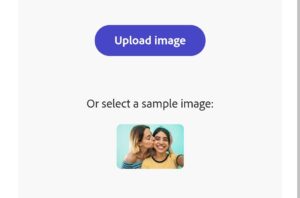
Step 3. अब आप अपने गैलरी में आ जायेंगे और यहां से आपको दो तस्वीरों में से पहली तस्वीर चुननी है । जैसे ही आप अपनी पहली तस्वीर पर क्लिक करेंगे, बैकग्राउंड हटाने की प्रक्रिया शुरू हो जाएगी ।
Step 4. थोड़े ही देर के पश्चात आपको नई तस्वीर डाउनलोड करने का विकल्प मिल जायेगा जिसका बैकग्राउंड गायब हो चुका है । इसे डाउनलोड कर लें । दोबारा यही प्रक्रिया दूसरी तस्वीर के साथ भी करें और दोनों तस्वीरें डाउनलोड करके रख लें ।


2. Canva
अब जबकि आपके पास दो ऐसी तस्वीरें हैं जिनका बैकग्राउंड हट चुका है, तो अब Play Store से Canva App डाउनलोड करें । यह ऐप भी बिलकुल मुफ्त में है और यह ऐप ही Do Photo Ek Sath Kaise Jode प्रश्न का उत्तर है । तो बस आपको यह ऐप प्लेस्टोर से डाउनलोड करके इंस्टॉल कर लेना है । इसके बाद:
Step 1. ऐप को खोलें और Sign up करें । रजिस्ट्रेशन प्रक्रिया को पूरी करने के पश्चात ऐप खुलकर आपके समाने होगा । Graphic Design के लिए इससे बढ़िया ऐप अबतक कोई नहीं है ।
Step 2. अब नीचे स्क्रॉल करें और Instagram Posts (Square) के सेक्शन में See All पर क्लिक करें । इसके बाद आपके सामने ढेरों पोस्ट डिजाइन खुलकर आ जायेंगे लेकिन आपको सबसे पहल विकल्प Create Blank ही चुनना है । स्क्रीनशॉट की मदद लें:


Step 3. अब आपके सामने एक Blank Graphic खुलकर आ जायेगा । इसपर क्लिक करें और नीचे दिए Color के विकल्प से उस रंग को चुने जिसे आप बैकग्राउंड में लगाना चाहते हैं । आप चाहें तो Replace ऑप्शन पर क्लिक करके बैकग्राउंड में कोई तस्वीर भी लगा सकते हैं ।
Step 4. अब आपको इंटरफेस पर कोने में + Icon बना दिखाई दे रहा होगा । इसपर क्लिक करें और गैलरी से अपनी उन दोनों तस्वीरों को सेलेक्ट करें जिनका आपने बैकग्राउंड हटाया था । इसके बाद Add To Page कर दें ।
Step 5. अब आप दोनों तस्वीरों को एक दूसरे के करीब सेट कर सकते हैं । आप अपने हिसाब से दोनों ही तस्वीरों को एडजस्ट कर सकते हैं बड़ी ही आसानी से । उदाहरण के तौर पर नीचे दिया तस्वीर आप देख सकते हैं जिसमें हमने दो अलग अलग फोटो को एक साथ जोड़ा है ।

तो इस तरह आप Do Photo Ek Sath Kaise Jode का उत्तर पा चुके होंगे । आप इसी तरह किसी भी दो फोटो को एक ही फ्रेम में जोड़ सकते हैं । ऊपर दिए तरीके को अपनाकर अगर आप दो अलग अलग फोटो एक साथ जोड़ते हैं तो यह देखने में ज्यादा वास्तविक और बढ़िया लगेगा ।
2 Photo का कोलाज कैसे बनाएं ?
आपने ऊपर जाना कि दो अलग अलग फोटो को एक बनाने वाला ऐप कौन कौन है । आप Canva और Adobe के बैकग्राउंड रिमूव टूल की मदद से दो अलग अलग फोटो एक साथ जोड़ सकते हैं । इसके अलावा अगर आप दो तस्वीरों को एक ही साथ न जोड़कर इन्हें अलग अलग फ्रेम में रखना चाहते हैं तो भी यह काफी आसान है ।
इसके लिए भी आप Canva की मदद ले सकते हैं । इसकी मदद से आप दो अलग अलग तस्वीरों को या दो से ज्यादा तस्वीरों को एक ही फ्रेम में बड़े ही आसानी से जोड़ सकते हैं । इसके लिए आपको सबसे पहले Play Store से ऐप को डाउनलोड करना होगा और इसके बाद इसे इंस्टॉल करें ।
ऐप इंस्टाल करने के बाद आप Do Photo Ek Sath Jod सकते हैं । इसके लिए आपको बस कुछ Steps Follow करने होंगे । तो चलिए देखते हैं कि वे स्टेप्स कौन कौन से हैं:
Step 1. सबसे पहले ऐप इंस्टाल करके खोल लें । अब आपको ऊपर सर्च बॉक्स दिखाई दे रहा होगा । यहां आपको Collage टाइप करना है । ध्यान रहे कि आप बिल्कुल सही स्पेलिंग लिख रहे हों । एकदम सही सही Collage लिखें और सर्च करें ।
Step 2. सर्च करने के पश्चात आपके सामने ढेरों Collage Templates आ जायेंगे । उदाहरण के तौर पर आप नीचे दिया स्क्रीनशॉट देख सकते हैं । आपको जो भी स्टाइल और टेम्पलेट पसंद आ रहा है, उसपर क्लिक कर दें ।

Step 3. जब आपका मनपसंद टेम्पलेट खुलकर आ जाए तो आपको बस कुछ खास नहीं करना है । पहले से लगी हुई तस्वीरों पर क्लिक करें और नीचे आपको Replace का विकल्प दिखाई देगा । आपको रिप्लेस पर क्लिक करना है और जिस Photo को आप जोड़ना चाहते हैं, उसपर क्लिक करें ।
Step 4. इसी तरह पहले से लगी हुई तस्वीरों पर क्लिक करते हुए उन्हें Replace बटन की मदद से हटाते जाएं और अपनी मनपसंद तस्वीर को लगाते जाएं ।
Step 5. जब आप सारी Photos लगा चुके होंगे तो बस आपको Right Hand Corner में Download Icon दिख रहा होगा । इसपर क्लिक करके आप बिल्कुल मुफ्त में तस्वीर डाउनलोड कर सकते हैं ।
तो इस तरह आप समझ गए होंगे कि दो अलग अलग फोटो को एक साथ कैसे जोड़ें । इस प्रक्रिया को पूरा करके आप दो या दो से कहीं ज्यादा तस्वीरों को एक ही फ्रेम में जगह दे सकते हैं ।
- UPI id कैसे बनाएं ?
- Zoom App का इस्तेमाल कैसे करें ?
- Telecaller Job कैसे करें ?
- Smallcase की मदद से निवेश कैसे करें ?
3. Gandr

अगर आप 2 photo ek sath jodne wala app की तलाश में हैं तो आपको Gandr ऐप भी जरूर डाउनलोड करना चाहिए । हालांकि, इस ऐप की मदद से आप सिर्फ Collage ही बना सकते हैं । यानि कि 2 अलग अलग तस्वीरों को सिर्फ एक फ्रेम में जोड़ सकते हैं परंतु वे अलग अलग ही होंगी । एक उदाहरण :
ऊपर दर्शाए गए collage की तरह ही अगर आप 2 या 2 से ज्यादा तस्वीरों को एक साथ जोड़ना चाहते हैं तो आपको सबसे पहले Gandr App को प्ले स्टोर से डाउनलोड करना है । इस ऐप की सबसे खास बात यह है कि इसमें collage बनाने के लिए आप unlimited images को सेलेक्ट कर सकते हैं । इसका अर्थ है कि कॉलेज बनाने के लिए तस्वीरों पर कोई लिमिट नहीं है ।
Gandr की मदद से 2 photo ko ek sath jode बहुत ही आसान है । आपको बस नीचे दिए steps को सही से फॉलो करना है और आप सिर्फ 2 ही नहीं बल्कि अनलिमिटेड तस्वीरों को एक साथ जोड़ सकते हैं ।
Step 1 : Gandr App को प्ले स्टोर से डाउनलोड करें ।
इसके बाद के Steps को आप नीचे दिए वीडियो में देख सकते हैं ।
Conclusion
मुझे आशा है कि आप बेहतर ढंग से समझ गए होंगे कि 2 photo ek sath jodne wala App कौन कौन से हैं । अगर आपको फिर भी कोई समस्या है तो आप नीचे कमेंट के पूछ सकते हैं । पोस्ट से जुड़ी अन्य राय या सजेशन के लिए भी आप कॉमेंट कर सकते हैं ।
अगर आपको यह पोस्ट पसंद आया तो शेयर जरूर करें ताकि सभी जान सकें कि कैसे 2 फोटो को एक साथ जोड़ा जाता है ।

2 Comments
pasport size photo kaise banaye mobile se
इस विषय पर जल्द ही जानकारी पब्लिश की जाएगी ।